スマホでFXを始める方法|口座開設から初注文まで
スマホでFXを始める流れを、口座開設、アプリ設定、入金、デモ、初注文、記録の順に解説します。小さな画面で誤操作を避ける確認項目と、安全に始める手順を整理します。
スマホだけでもFXは始められます。ただし、画面が小さく、指で注文するため、口座開設から初注文までを急がず、アプリ設定と発注前の確認を習慣にすることが大切です。パソコン版と同じ情報を一度に見られない前提で使います。
スマホで始める利点は、口座状況や価格を確認しやすいことです。一方、通知に反応して衝動的に注文しやすい、数量や売買方向を誤タップしやすいという注意点があります。
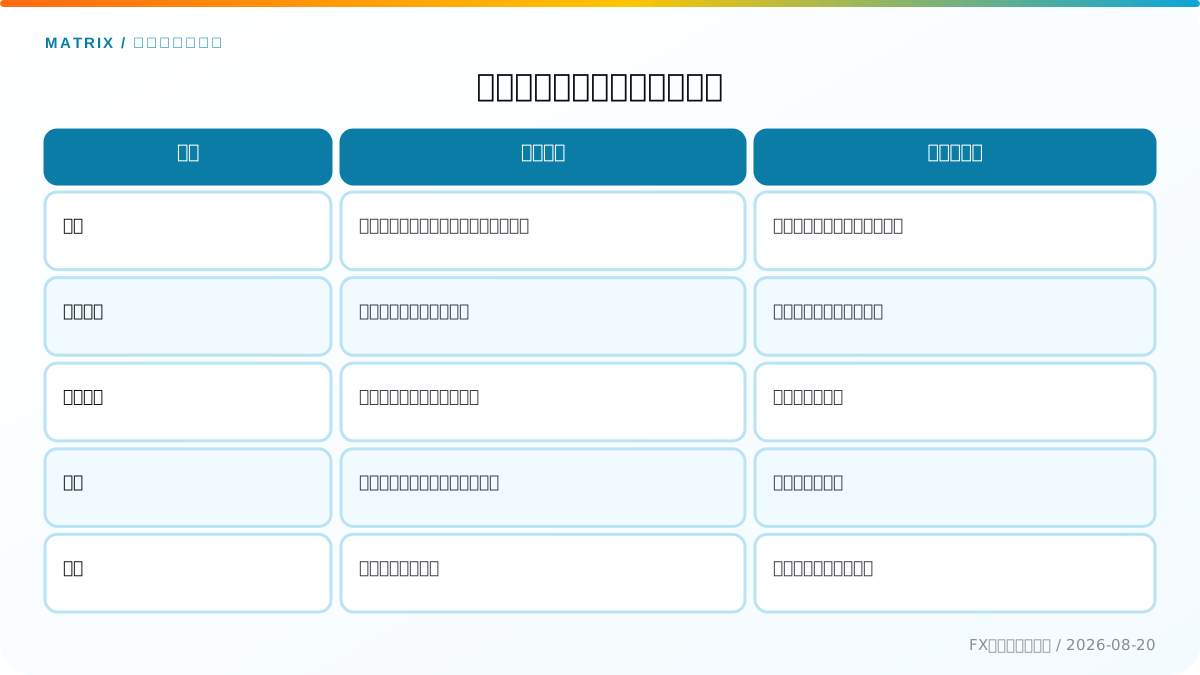
スマホで始める流れ
| 段階 | すること | 確認する点 |
|---|---|---|
| 口座 | 公式アプリ・公式サイトから申し込む | 偽アプリや偽サイトでないか |
| 初期設定 | ログインと認証を整える | パスコード、端末の保護 |
| 表示設定 | チャートと通知を調整する | 見る情報を絞る |
| 入金 | 本人名義の口座から反映させる | 入金履歴と残高 |
| デモ | 注文と決済を試す | デモ・本番表示の違い |
| 本番 | 最小数量で注文する | 通貨ペア、方向、数量、損切り |
アプリの画面や利用できる機能は会社ごとに異なり、更新もされます。具体的な操作は、利用する会社の公式アプリ案内とマニュアルで確認してください。
公式アプリを確認して口座を作る
アプリは、会社の公式サイトから案内されたストアページを開いて入手します。検索広告やSNS投稿のリンクだけから、口座情報を入力しないでください。アプリ名、提供元、公式サイトのリンク先を照合します。
口座開設では、本人確認書類の撮影や、顔画像による確認を求められる場合があります。必要な書類や受付時間は会社ごとに異なるため、公式の案内に従います。
口座情報や認証コードを入力する際は、公共のWi-Fiや他人の端末を避けます。端末の画面ロック、OS更新、アプリ更新も確認します。金融庁の名を使った不審な連絡があっても、リンクを開かず公式サイトから確認します。
ログインと認証を整える
ログイン後は、パスキー、二段階認証、ログイン通知など、会社が提供する本人確認機能を確認します。利用できる設定は会社ごとに違うため、無い機能をある前提で操作しません。
ログインIDやパスワードをメモアプリやスクリーンショットへ残すと、端末紛失時のリスクが高まります。端末の安全な認証機能や、信頼できるパスワード管理方法を利用します。
本番とデモを切り替える方式のアプリでは、ログイン後に必ず表示を確認します。デモで慣れたつもりで、本番口座へ大きな注文を出さないようにします。
チャートと通知を最初に設定する
スマホでは、複数のチャート、ニュース、注文一覧を一画面に並べにくいことがあります。最初は、見る通貨ペアと時間足を絞り、インジケーターを増やし過ぎないようにします。
通知は、約定、価格アラート、ロスカット、経済指標など、アプリによって種類が異なります。全てを有効にすると重要な通知を見落とすことがあるため、最初は自分が確認できる範囲にします。
通知を受け取ったことは、取引すべき合図ではありません。価格が動いたと知るための情報であり、発注前の確認を省く理由にはなりません。
入金と口座状況を確認する
入金は、FX口座の登録情報と同じ本人名義の銀行口座を使います。家族名義など異なる名義からの入金は、反映の遅れや手続き上の問題につながる可能性があります。
入金後は、アプリ内の入金履歴と口座残高を確認します。銀行で資金が動いたことだけで、FX口座への反映が済んだと判断しません。
初めての入金時には、出金先口座の登録情報も確認します。資金を戻す方法が分からないまま取引を始めると、必要なときに手続きで迷います。
デモでスマホの操作を試す
本番で使うスマホのデモ環境がある場合は、先にそこで練習します。通貨ペアの選択、数量入力、売買ボタン、注文種別の切替、損切り、決済、注文取消を試します。
とくに、売と買のボタン、数量の増減、成行と指値の選択は近い位置にある場合があります。指で押す前に、通貨ペア・方向・数量・注文種別を読み上げる習慣をつけます。
電話、通知、アプリの切替で注文入力が中断された場合も試します。入力内容が残るか、注文が発注されていないかを確認する手順を覚えます。
初注文は最小数量で行う
本番の初注文では、利用会社で選べる最小の数量を確認します。スマホの注文画面に初期値が入っている場合は、そのまま使わず、最小数量へ変更します。
発注前に、通貨ペア、売買方向、数量、注文種別、損切り価格の五つを確認します。成行注文なら、確認画面の表示価格と実際の約定価格が同じとは限らない点も理解します。
注文が成立したら、ポジション一覧で対象を確認し、決済用の逆指値を設定します。決済後は約定履歴と残高を見て、操作に迷った場所を記録します。
小さな画面で起きやすい誤操作
数量の桁を見落とす、売買方向を押し間違える、別のポジションを決済する、デモと本番を取り違える、通知を見て確認なしに発注するといった誤操作が起こり得ます。
対策は、注文画面を急いで操作しないことです。端末を片手で持ったまま注文せず、通信が安定した場所で、確認画面を使います。疲れているときや移動中は、新規注文を見送るルールも有効です。
画面が見づらい場合は文字サイズや端末の表示設定を調整します。それでも注文情報を読めないなら、取引をせず、見やすい端末で確認します。
スマホ取引の記録方法
アプリ内の履歴だけでなく、取引理由、損切り根拠、迷った操作を別に記録します。スクリーンショットを保存する場合は、口座番号や残高を外部へ公開しないようにします。
記録は、スマホで取引したからこそ増えた誤操作がないかを確認する材料です。パソコンでは起きなかったミスが続くなら、操作方法か利用端末を見直します。
利益が出ても、確認を省いた注文は再現できません。ルールを守れたかを先に評価します。
外出先で注文しない選択も持つ
スマホで確認したときに、通信が不安定、画面を落ち着いて読めない、予定外の時間帯であると感じたら、新規注文をしない基準を持ちます。価格を確認することと発注することは別です。注文する場合も、端末の画面ロックや本人認証を確認し、発注後には建玉一覧と注文履歴を読み直します。小さな画面で不安が残る操作は、デモで確かめてから実取引に使ってください。
よくある質問
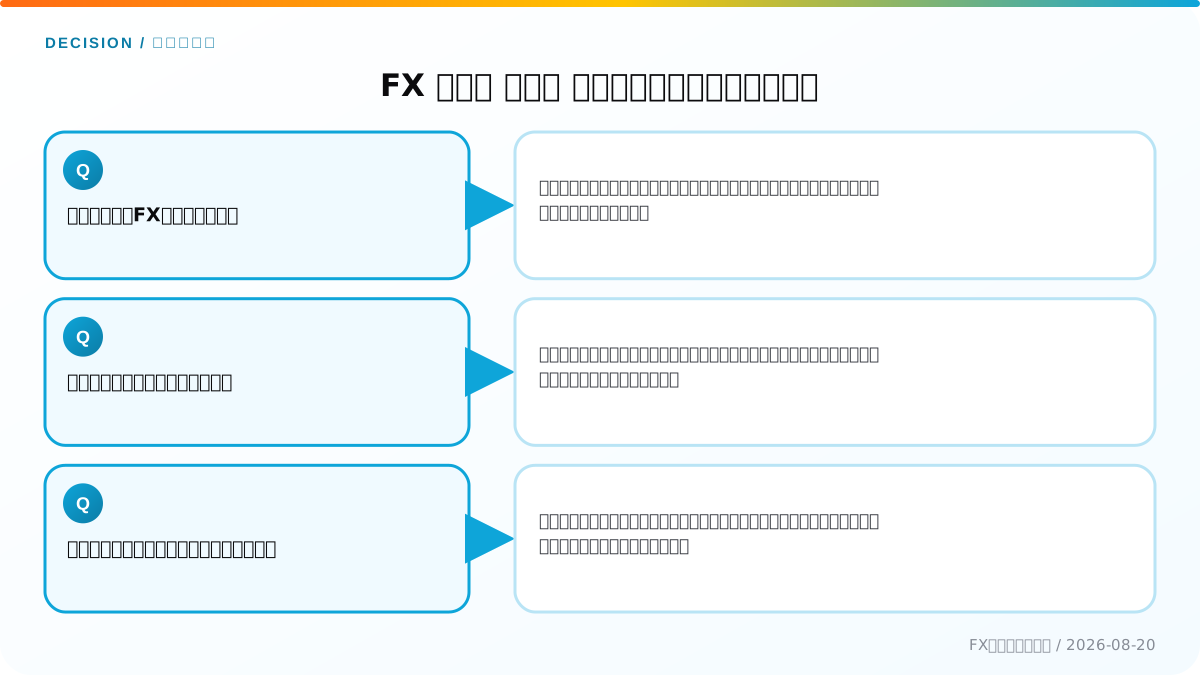
スマホだけでFXはできますか?
できます。ただし、利用する会社のアプリで使える注文機能や画面を公式情報で確認してください。
スマホで取引すると危険ですか?
端末そのものより、誤操作や確認不足がリスクになります。最小数量、確認画面、デモ練習で対策します。
通知は全てオンにしたほうがよいですか?
必ずしもそうではありません。見落とさず確認できる範囲に絞り、通知だけで注文しないルールを作ります。
スマホで損切りは設定できますか?
注文機能は会社やアプリによります。利用中の公式マニュアルで、決済逆指値の手順を確認してください。
スマホでは確認の間を意識する
スマホはいつでも相場を確認できる一方で、短時間のうちに注文まで進めやすい端末です。通知を見てすぐ発注するのではなく、通信状態、通貨ペア、売買方向、数量、損切り価格を順に確認する間を作ります。画面が小さいため、数量の桁や注文種別の選択を見落とさないよう、注文確認画面を必ず読む習慣を付けましょう。外出先などで集中して確認できない状況なら、新規注文を行わず、価格や指標予定を確認するだけにとどめる方法があります。アプリの更新で画面や機能が変わる可能性があるため、公式の操作案内を確認し、操作の不安が残るうちは実取引の数量を急に増やさないことが重要です。
次に読む
- FXデモトレードアプリの使い方:スマホで練習する手順
- FXにパソコンは必要?:端末の使い分け
- FX初心者が注文前に確認したいこと:誤操作を防ぐ確認項目
この記事の更新・確認情報
- 情報の基準日
- 編集部による確認日
- 情報の変動性
- 中(サービス・制度の情報)
- 次回確認予定
- 一次情報の件数
- 2件(本文末の参考資料に記載)
金融庁は、外国為替証拠金取引について相場変動、金利変動、流動性、信用、システムなど複数のリスクを挙げています。 ロスカットは損失の拡大を抑える仕組みですが、急変時に証拠金を上回る損失が生じる可能性まで消すものではありません。 「ロスカットがあるから安全」と考えず、取引数量と損切りを先に決めてください。 出典:金融庁「いわゆる外国為替証拠金取引について」
本記事の制度・商品条件に関する記述は、上記の一次情報を基準にしています。一般的な説明と、利用中のFX会社が採用している商品仕様は別のものです。 Lotの定義、証拠金維持率、ロスカット水準、取引時間、スワップの付与方法などは会社ごとに異なる場合があります。 記事内の計算例は仕組みを理解するための仮定であり、現在の為替レートや特定の会社の取引条件を示すものではありません。
制度・取引条件は変更されます。取引前に、利用するFX会社の最新の契約締結前交付書面と取引ルールを確認してください。 編集方針は編集方針、広告の扱いは広告掲載方針で公開しています。