FXデモトレードアプリの使い方|スマホで練習する手順
スマホアプリでのデモトレードは、通知や画面の狭さなど本番と同じ制約の中で練習できます。初期設定、注文の出し方、誤操作しやすい場所の確認まで、順番に整理していきます。
スマホアプリのデモトレードは、本番と同じ画面の狭さや操作の制約の中で練習できる点が利点です。パソコンで練習して、本番はスマホという組み合わせだと、操作の勘が働きません。
このページでは、アプリでの始め方と、最初に設定しておく項目、練習で確認する操作を整理します。
先に結論:本番で使う端末で練習してください。通知の設定と、注文画面の操作を先に確認します。
3分で分かる要点
| 段階 | やること |
|---|---|
| 導入 | アプリを入れ、デモのIDでログインする |
| 初期設定 | 通知、チャートの時間足、注文画面の初期値を整える |
| 注文 | 数量の入力と、注文の種類の切り替えを確認する |
| 決済 | ポジション一覧からの決済と、注文による決済を試す |
| 確認 | 誤操作しやすい場所を把握する |
段階1:アプリを入れてログインする
会社が提供するアプリを入れ、デモ用のIDでログインします。本番用と共通のアプリで、ログイン時にデモを選ぶ方式が一般的です。本番の口座と取り違えないよう、画面の表示(デモ・本番の表示)を確認してから操作してください。
段階2:初期設定を整える
最初に見るのは通知です。約定の通知、価格のアラート、経済指標の通知など、必要なものだけを有効にします。すべて有効にすると、通知が多すぎて重要なものを見落とします。
次にチャートです。使う時間足を決め、インジケーターを必要なだけ追加します。スマホの画面は狭いため、パソコンと同じ数を表示すると読めません。本番で見るものだけに絞ってください。
注文画面の初期値も確認します。数量の初期値が大きいままだと、誤って大きな数量で発注する危険があります。最小の数量に設定しておくと安全です。
段階3:注文を出す
スマホの注文画面は、数量、通貨ペア、売買方向、注文の種類が近い位置に並んでいます。指で操作するため、押し間違いが起きやすいのが特徴です。デモのうちに、どこを押すと何が起きるかを確認しておいてください。
とくに、売と買のボタンの位置、成行と指値の切り替え、数量の増減ボタンは、間違えやすい箇所です。1回ずつゆっくり操作して、確認してから発注する癖をつけます。
段階4:決済と注文の管理
ポジション一覧を開き、決済の操作を試します。あわせて、保有中のポジションに対して損切り注文を後から入れる操作も確認してください。本番では、建てたあとに損切りを入れる場面が必ず出てきます。
段階5:誤操作しやすい場所を把握する
練習の最後に、自分がどこで迷ったかを書き出します。数量の入力、注文の種類の切り替え、決済ボタンの位置——迷った箇所は、本番でも迷います。迷った箇所を減らすことが、アプリでの練習の目的です。
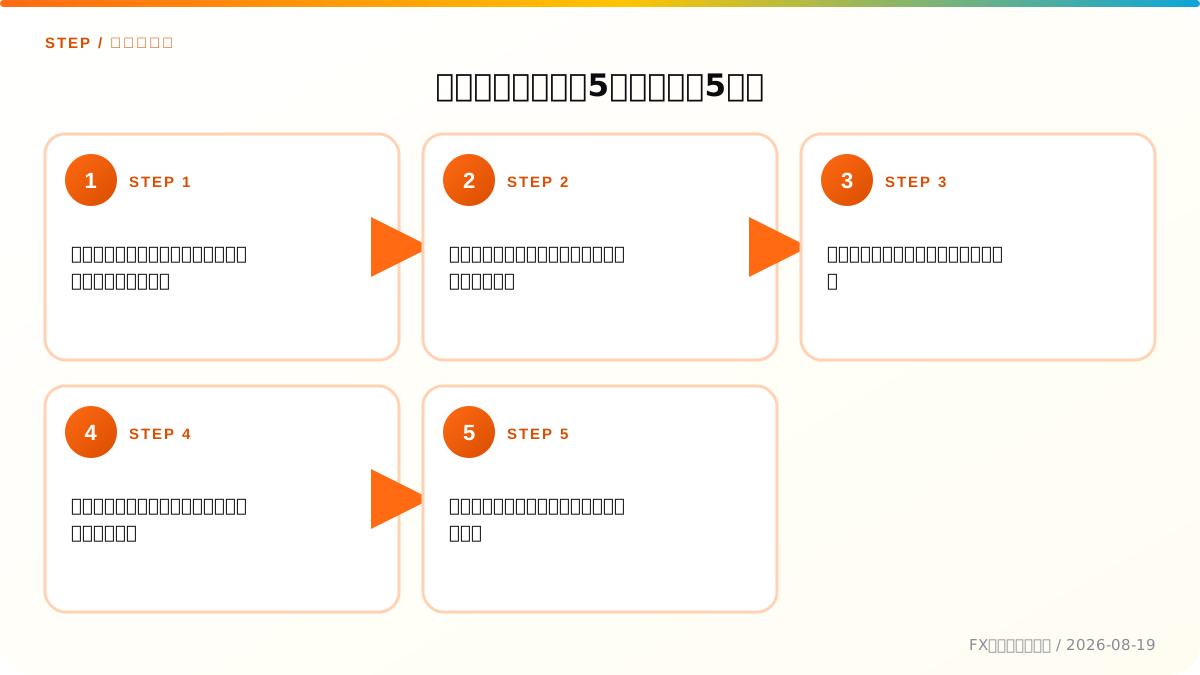
アプリでの練習の5つの手順
- アプリを入れ、デモでログインする(表示を確認する)
- 通知とチャートの設定を、本番で使う形に整える
- 注文画面の数量の初期値を最小にする
- 成行・指値・逆指値を一通り試し、決済まで行う
- 迷った操作を書き出し、繰り返して慣れる
確認リスト
- デモと本番の表示を見分けられるか
- 通知は必要なものだけにしたか
- チャートの表示は読める範囲に絞ったか
- 数量の初期値を最小にしたか
- 売・買のボタン位置を把握したか
- 保有中のポジションに損切りを追加する操作を試したか
スマホならではの注意点
スマホは、通知や着信で画面が切り替わります。注文の入力中に電話がかかってくると、入力内容が消えることがあります。また、指での操作は誤タップが起きやすく、数量の桁を間違えたまま発注してしまう危険もあります。
対策は単純です。注文の前に、通貨ペア・売買方向・数量・注文の種類の4点を目で確認してから発注する。この確認を習慣にしておけば、誤操作の多くは防げます。デモのうちに、この確認を毎回行う癖をつけてください。
画面の狭さを前提に設計する
パソコンでは複数のチャートを並べられますが、スマホでは1つずつ切り替えて見ることになります。そのため、見る時間足を絞る、インジケーターを減らす、価格の位置だけを確認するといった割り切りが必要です。
デモの段階で、スマホで見る情報を決めておくと、本番で迷いません。すべてを見ようとすると、切り替えに時間がかかり、判断が遅れます。
アプリでの練習を短く区切る
スマホは常に手元にあるため、だらだらと画面を見続けてしまいがちです。デモの段階から、練習する時間を区切ってください。1回15分、確認する項目を1つ決めて操作する。これを数回繰り返すほうが、長時間眺めるより身につきます。
また、通知を有効にしたまま日常生活を送ると、相場の動きが気になって集中が切れます。本番へ移る前に、通知をどこまで受け取るかを決めておくと、生活のリズムを保てます。
本番へ移る前にアプリで確認すること
本番の口座でアプリを使う前に、デモで次の3点を確認しておいてください。ひとつ、デモと本番の表示の違い(切り替えの場所)。ふたつ、注文確認画面の有無。みっつ、決済のボタンの位置です。
とくに注文確認画面の有無は重要です。確認画面がない設定だと、押した瞬間に発注されます。設定で変更できる場合は、慣れるまで確認画面を有効にしておくと安全です。デモのうちに設定を見つけておいてください。
アプリの練習で使う時間の目安
アプリでの練習は、短い時間を複数回に分けるほうが定着します。1回15分、確認する項目を1つ決めて操作する形を数日続ければ、注文と決済の操作はひととおり身につきます。長時間続けても、途中から画面を眺めているだけの時間が増えるためです。
練習を終えるときは、その日に確認できた項目と、迷った項目を書き出します。迷った項目が残っているうちは、本番で同じ場面が来たときに手が止まります。書き出したものが空になったら、最小の数量で本番へ移る段階です。
本番と同じ端末で練習する意味
パソコンで練習して本番はスマホ、という組み合わせでは、操作の位置が違うため勘が働きません。逆も同じです。本番で使う端末を先に決め、その端末で練習してください。両方使う予定なら、両方で一通り操作しておく必要があります。
最後に、アプリの練習で確認した設定は、本番へ移る前にもう一度見直してください。数量の初期値、通知の範囲、注文確認画面の有無。この3つが本番用の設定になっていれば、初日から落ち着いて操作できます。
アプリで確認しておく残りの操作
注文と決済のほかに、アプリで確認しておきたい操作が3つあります。ひとつは保有中のポジション一覧の見方です。複数のポジションを持ったときに、どれがどの通貨ペアで、どれだけ含み損益があるのかを素早く読めるようにしておきます。
ふたつめは、注文の変更と取り消しです。指値の価格を変える、出した注文を取り消すという操作は、本番で頻繁に使います。みっつめは、口座の状況を見る画面です。証拠金維持率と余力がどこに表示されているかを覚えておけば、追加の注文を出す前に余力を確認できます。
よくある質問
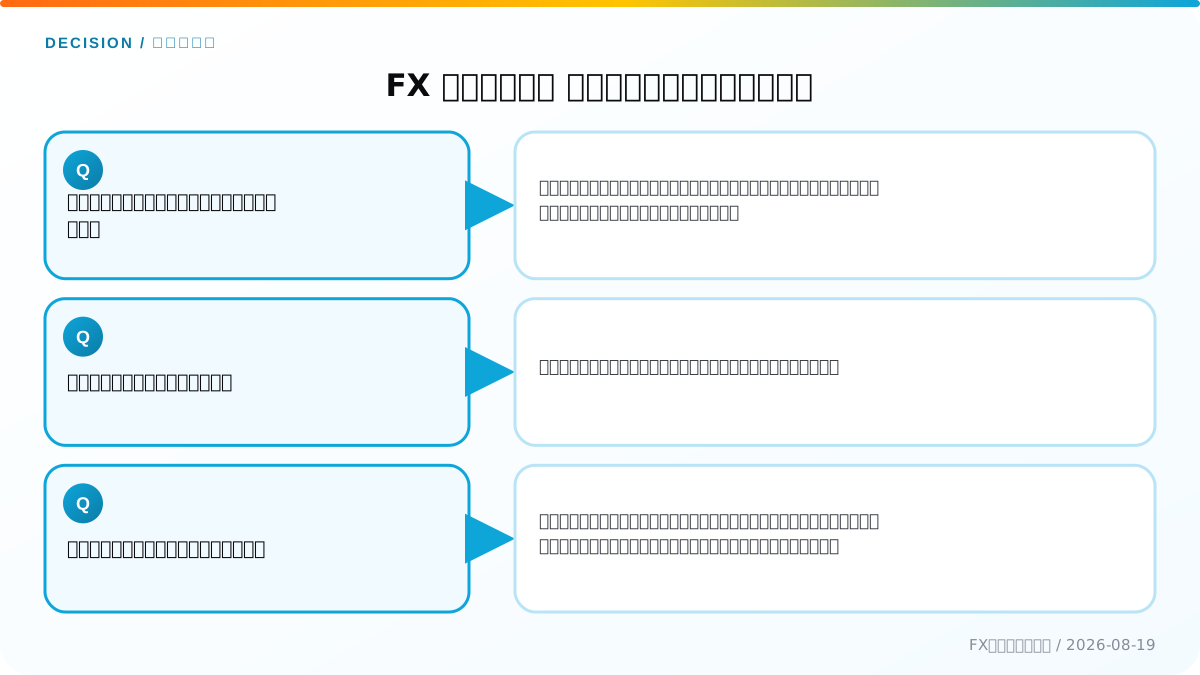
パソコンとスマホ、どちらで練習すべきですか?
本番で使うほうです。両方使うなら、両方で練習してください。操作の位置が違うため、片方だけでは勘が働きません。
通知は全部オンにすべきですか?
必要なものだけにします。多すぎると重要な通知を見落とします。
アプリのデモは本番と同じ画面ですか?
同じアプリでデモと本番を切り替える方式が一般的です。細部が異なる場合があるため、本番へ移った直後は確認しながら操作してください。
誤操作で大きな数量を発注してしまいました
デモなので損失は生じません。この経験こそが練習の成果です。本番で同じことが起きないよう、初期値を見直してください。
次に読む
- FXデモトレードのやり方:全体の流れ
- FXデモトレードとは:できること
- デモで何を練習する?:練習メニュー
この記事の更新・確認情報
- 情報の基準日
- 編集部による確認日
- 情報の変動性
- 低(基本概念の情報)
- 次回確認予定
- 一次情報の件数
- 3件(本文末の参考資料に記載)
金融庁は、外国為替証拠金取引について相場変動、金利変動、流動性、信用、システムなど複数のリスクを挙げています。 ロスカットは損失の拡大を抑える仕組みですが、急変時に証拠金を上回る損失が生じる可能性まで消すものではありません。 「ロスカットがあるから安全」と考えず、取引数量と損切りを先に決めてください。 出典:金融庁「いわゆる外国為替証拠金取引について」
本記事の制度・商品条件に関する記述は、上記の一次情報を基準にしています。一般的な説明と、利用中のFX会社が採用している商品仕様は別のものです。 Lotの定義、証拠金維持率、ロスカット水準、取引時間、スワップの付与方法などは会社ごとに異なる場合があります。 記事内の計算例は仕組みを理解するための仮定であり、現在の為替レートや特定の会社の取引条件を示すものではありません。
制度・取引条件は変更されます。取引前に、利用するFX会社の最新の契約締結前交付書面と取引ルールを確認してください。 編集方針は編集方針、広告の扱いは広告掲載方針で公開しています。