FXにパソコンは必要?スマホだけで始める場合との違い
FXにパソコンが必須かを、情報量、注文操作、記録、画面の見やすさで整理します。スマホだけで始める場合に確認したい設定と、端末を無理なく使い分ける考え方を解説します。
FXを始めるのにパソコンは必須ではありません。スマホのアプリで口座状況の確認や注文ができる会社はあります。ただし、スマホでできることと、パソコンのほうが確認しやすいことを分け、自分が実際に使う端末でデモ操作を行うことが重要です。
端末は利益を保証する道具ではありません。画面を広く使えることより、通貨ペア、数量、売買方向、損切りを確認でき、取引記録を残せることが初心者には大切です。
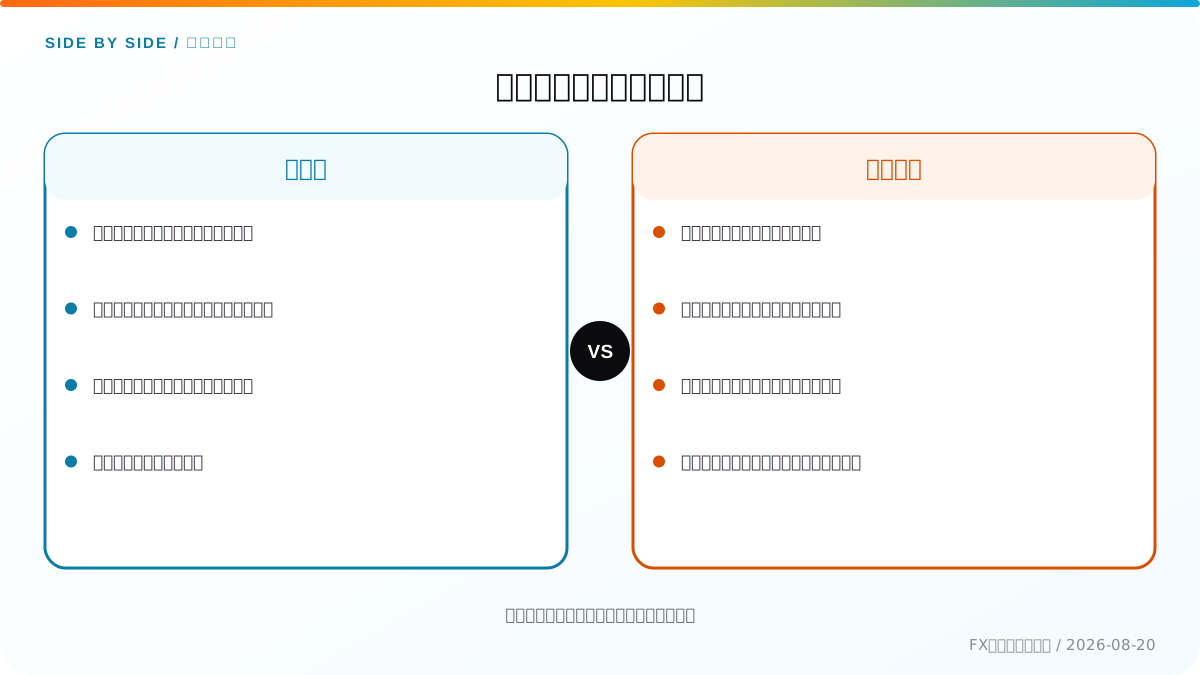
スマホとパソコンの違い
| 観点 | スマホ | パソコン |
|---|---|---|
| 持ち運び | 外出先でも確認しやすい | 利用場所が限られる |
| 画面 | 一度に見る情報を絞る必要がある | チャートや履歴を並べやすい |
| 注文 | 指での操作で誤タップに注意 | 入力欄や一覧を見比べやすい |
| 記録 | すぐメモを残せる | 詳細な記録や振り返りをしやすい |
| 通信 | 移動中の切断や通知に注意 | 安定した回線を用意しやすい |
実際に利用できる注文、チャート、通知、画面の種類はFX会社とツールによって異なります。この表を各社の機能比較や優劣として使わず、公式のツール案内で確認してください。
スマホだけで始めるときの確認項目
スマホだけで始めるなら、まず本番とデモの表示を見分けられるか確認します。次に、通貨ペア、数量、注文種別、売買方向、損切り価格を注文確定前に一画面または確認画面で読めるかを見ます。
数量の初期値は最小にします。ワンクリックで発注する機能がある場合は、慣れるまで確認画面を省略しない設定ができるかを公式マニュアルで確認します。
注文後は、ポジション一覧、注文一覧、約定履歴、口座状況をどこで見られるか覚えます。新規注文だけできても、損切り、取消、決済、履歴確認ができなければ本番で迷います。
パソコンが役立つ場面
パソコンは、チャート、注文一覧、ポジション、経済指標、記録を同時に確認したい場合に役立ちます。画面を並べられることで、注文前後の情報を見比べやすくなります。
ただし、パソコンを使えば判断ミスがなくなるわけではありません。情報を増やし過ぎると、初心者は何を見ればよいか分からなくなることがあります。最初は通貨ペアと時間足、確認する口座項目を絞ります。
取引記録を表計算ソフトで整理したい、長い時間を使って画面の設定を検証したい場合もパソコンは便利です。取引自体はスマホ、本格的な振り返りはパソコンという使い分けもできます。
注文操作で端末を選ぶ
本番でスマホを使うなら、スマホのデモで注文と決済を練習します。パソコンでだけ練習しても、スマホでのボタン位置、入力方法、確認画面の違いには慣れません。
反対に、パソコンで注文する予定なら、パソコン版のツールで練習します。キーボード入力の単位や、注文一覧の表示を確認します。
両方の端末を使う場合は、各端末で一度ずつ、成行、指値、逆指値、注文取消、決済を試します。片方で出した注文がもう片方でどう表示されるかも確認すると、外出先での管理に役立ちます。
通信とセキュリティ
スマホでもパソコンでも、公共のWi-Fiや他人と共有する端末で口座へログインしないようにします。端末の画面ロック、OS更新、アプリやブラウザの更新を確認します。
通信が切れたときは、発注ボタンを連続して押さず、注文一覧と約定履歴を確認します。注文が成立しているのに気付かず再送すると、意図しない複数ポジションになる可能性があります。
ログインID、パスワード、認証コードをスクリーンショットや公開のメモに残しません。不審なメールやSMSは、リンクからではなく公式サイトを直接開いて確認します。
画面が見にくいときの対策
スマホで文字が小さい場合は、端末の文字サイズ、表示倍率、横向き表示などを確認します。アプリ側でチャートや注文画面の表示を変えられる場合もあります。
それでも通貨ペアや数量が読めないなら、注文を見送ります。見えにくい状態で大きな画面を急いで操作するより、落ち着いて確認できる端末へ移るほうが安全です。
パソコンでも、複数ウィンドウを開き過ぎて注文確認画面が隠れることがあります。注文前には余分な画面を閉じ、必要な情報を一つずつ確認します。
初心者向けの使い分け例
デモと本番の注文は、最も使う端末で行います。日中の口座状況確認はスマホ、週末の取引記録と設定見直しはパソコン、といった使い分けは可能です。
ただし、外出先で価格を見たことを理由に、その場で注文する必要はありません。取引条件を満たしているか、損切りを決められるか、通信が安定しているかを確認できないなら見送ります。
端末ごとに通知設定やログイン状態が違う場合があります。重要な設定は、利用する両方の端末で確認します。
端末を変えたときに再確認すること
新しいスマホへ機種変更した、パソコンを買い替えた、アプリが大きく更新された場合は、本番取引の前にデモで操作を確認します。ログイン認証、注文確認画面、数量の初期値、決済ボタン、通知を見ます。
前の端末で慣れていた操作が、同じ配置とは限りません。特にワンクリック注文やショートカットの設定は、移行後に意図せず有効になっていないか確認します。
端末変更後の最初の本番取引も最小数量にし、記録を残します。
どちらの端末でも残す記録
端末の違いにかかわらず、取引後には注文時刻、数量、損切り、決済理由を記録します。スマホで発注し、後からパソコンで履歴を見直す場合も、同じ注文を二重に出していないか、保有ポジションが残っていないかを確認してください。端末を使い分ける目的は取引の回数を増やすことではなく、情報確認と記録をしやすくすることです。
どちらの端末を使う場合も、ログイン情報を他人と共有せず、画面を離れる際にはロックします。取引画面を開く場所や時間帯を決めておくと、確認不足のまま注文することを減らせます。安全設定は公式ヘルプで定期的に見直してください。
端末の選択に正解を急いで求める必要はありません。まずは一つの端末で、注文内容の確認、損切りの設定、取引履歴の確認を落ち着いて行えるかを試します。不便を感じた場面を記録してから、別の端末や画面の使い分けを検討すると、必要な機能を判断しやすくなります。
よくある質問
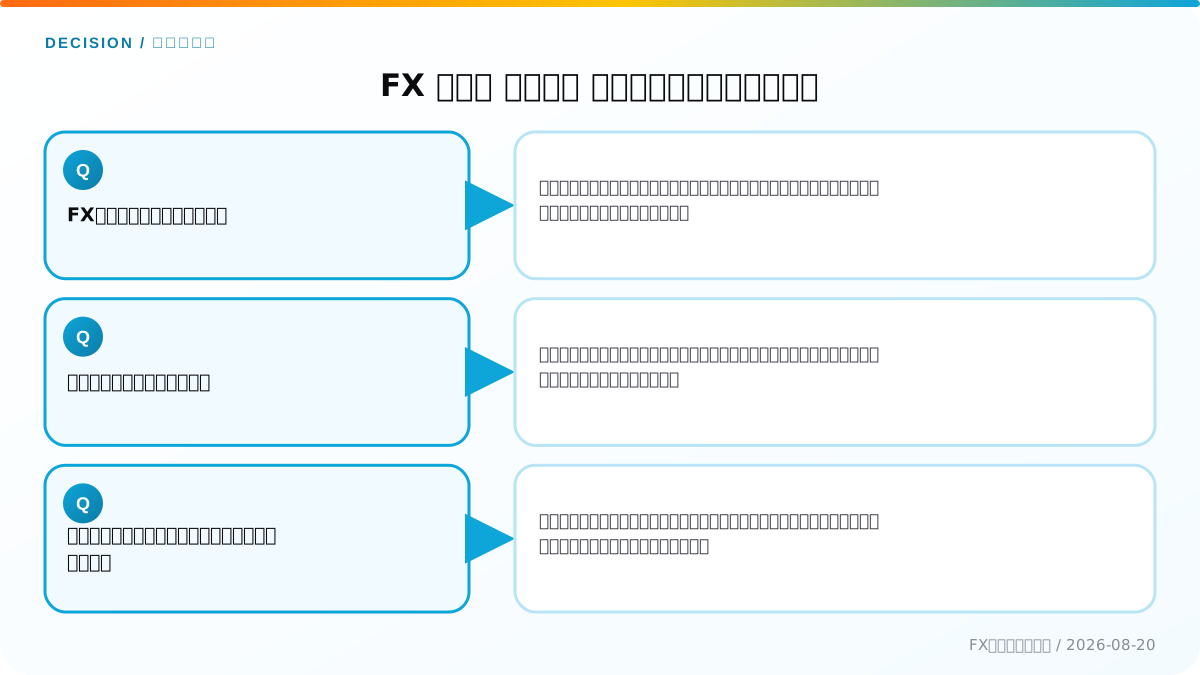
FXにパソコンは必須ですか?
必須ではありません。利用する会社のスマホアプリで必要な操作ができるか、公式情報で確認してください。
スマホだけだと不利ですか?
一律には言えません。画面の狭さや誤操作への対策を取り、必要なら記録や詳細確認を別端末で行います。
パソコンとスマホで同時に注文してもよいですか?
同じ口座の状態を両方で確認できますが、注文が重複しないよう、どちらで操作するかを決めてから発注します。
古い端末でも使えますか?
対応OSやアプリ仕様は会社ごとに変わります。公式の推奨環境を確認してください。
端末より確認の仕組みを優先する
パソコンかスマホかを選ぶ前に、注文前後の確認をどのように行うかを決めます。たとえば、スマホでは新規注文と保有ポジションの確認をし、パソコンではチャートや取引記録を見直すという分け方があります。ただし、二つの端末でログインする場合も、表示される注文状況が最新かを確認し、どちらから操作したかを曖昧にしないことが必要です。端末を増やすほど情報量は増えますが、判断の質が自動的に高まるわけではありません。初めのうちは見ている通貨ペアと時間足を絞り、どの端末でも同じ損切り・数量のルールを使いましょう。対応機能や画面配置は更新されるため、公式ヘルプで確認します。
次に読む
- スマホでFXを始める方法:初注文までの流れ
- FXデモトレードアプリの使い方:スマホ操作の練習
- FX初心者の注文前チェック:端末に関係なく確認する項目
この記事の更新・確認情報
- 情報の基準日
- 編集部による確認日
- 情報の変動性
- 中(サービス・制度の情報)
- 次回確認予定
- 一次情報の件数
- 2件(本文末の参考資料に記載)
金融庁は、外国為替証拠金取引について相場変動、金利変動、流動性、信用、システムなど複数のリスクを挙げています。 ロスカットは損失の拡大を抑える仕組みですが、急変時に証拠金を上回る損失が生じる可能性まで消すものではありません。 「ロスカットがあるから安全」と考えず、取引数量と損切りを先に決めてください。 出典:金融庁「いわゆる外国為替証拠金取引について」
本記事の制度・商品条件に関する記述は、上記の一次情報を基準にしています。一般的な説明と、利用中のFX会社が採用している商品仕様は別のものです。 Lotの定義、証拠金維持率、ロスカット水準、取引時間、スワップの付与方法などは会社ごとに異なる場合があります。 記事内の計算例は仕組みを理解するための仮定であり、現在の為替レートや特定の会社の取引条件を示すものではありません。
制度・取引条件は変更されます。取引前に、利用するFX会社の最新の契約締結前交付書面と取引ルールを確認してください。 編集方針は編集方針、広告の扱いは広告掲載方針で公開しています。