FXアプリを入れたら最初に設定したい項目|初心者向け初期設定
FXアプリを入れた直後に初心者が確認したい初期設定を解説します。ログインの安全設定、通知、注文確認、チャート表示、取引単位とデモでの動作確認を進める順番を紹介します。
FXアプリを入れた直後は、価格が動いていることに気を取られてすぐ注文したくなるかもしれません。しかし最初に行うべきなのは、注文ではなく、安全にログインできることと、注文内容を落ち着いて確認できる表示に整えることです。アプリの名称、画面の位置、利用できる注文機能は取引会社によって違うため、実際に使う口座の公式ガイドを確認してください。
金融庁は、FXでは為替変動やレバレッジにより元本を上回る損失が生じる可能性があると案内しています。アプリの初期設定は便利にするためだけでなく、誤操作や確認漏れを減らすための準備です。分からない項目が残るときは、新規注文を急がず、デモ取引で画面を確かめましょう。
最初に安全なログイン環境を整える
最初に、ログインIDやパスワードを他人と共有しないこと、端末の画面ロックを有効にすることを確認します。利用できる場合は二段階認証や生体認証を設定します。ただし、設定方法や利用可否は各社で異なります。メールやSMSで届く認証情報を第三者に渡さず、公共の場で画面を開いたままにしないことも基本です。
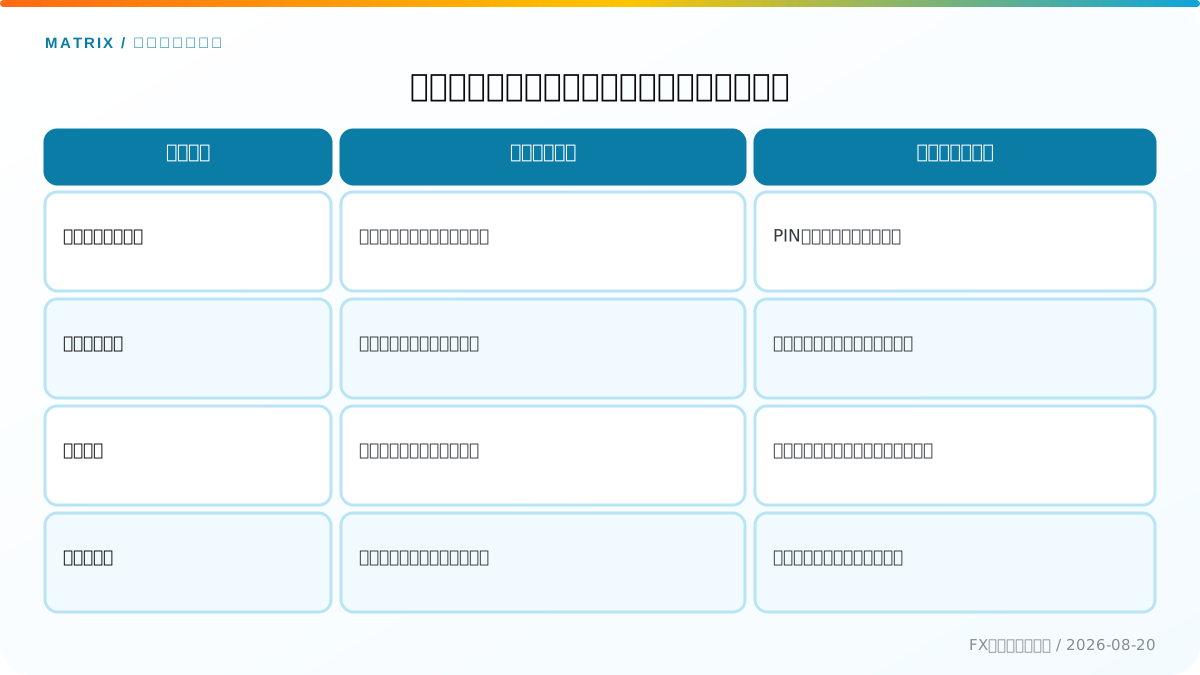
| 確認項目 | 確認する理由 | 初日に行うこと |
|---|---|---|
| 端末の画面ロック | 端末を置いた際の操作を防ぐ | PINや生体認証を設定する |
| ログイン認証 | 不正利用のリスクを下げる | 利用可能な認証方法を確認する |
| 通信環境 | 注文時の確認不足を減らす | 安定して画面を見られる場所を選ぶ |
| アプリ更新 | 画面や安全機能を最新に保つ | 公式ストアと案内を確認する |
注文画面は「確認してから送る」設定にする
注文画面では、通貨ペア、売買方向、数量、注文種別、価格、有効期限の表示位置を確認します。注文確認画面を省略できる設定がある場合も、初心者のうちは省略しないほうが、入力内容を読み直す機会になります。ワンタップで注文できる機能は便利ですが、意味と影響を理解するまで使わない選択があります。
新規注文だけでなく、保有ポジション、未約定注文、約定履歴をどこで確認できるかも探します。注文を出した後に何を見ればよいかを知っておくと、値動きがある場面でも慌てにくくなります。実際のボタン名や手順は公式の操作説明で確認してください。
通知は取引の合図ではなく確認の合図にする
レート通知や経済指標の通知を設定できるアプリもあります。通知が届いたら必ず取引するのではなく、事前に決めた条件を確認するための合図として使います。通知が多すぎると、短い値動きに反応して計画外の注文を出しやすくなるため、最初は必要なものだけに絞ります。
- 取引する通貨ペアを一つ決める
- 価格を確認したい水準だけを登録する
- 通知が来ても、通貨ペア・数量・損切りを確認してから判断する
- 通知に反応した注文は、理由を取引記録に残す
チャート表示は見やすさを優先する
初期設定で多くの指標を表示する必要はありません。まずは通貨ペア、現在値、時間足、ローソク足などの基本表示が見える状態にします。見慣れない指標を増やすと、何を根拠にしているか分からなくなることがあります。使う表示を増やす場合は、一つずつ意味を確認し、デモ取引で見え方を確かめましょう。
| 表示 | 初めに確認すること | 注意点 |
|---|---|---|
| 通貨ペア | 見ている対象が合っているか | 似た名称を取り違えない |
| 時間足 | どの期間の動きを見ているか | 急に切り替えすぎない |
| 現在値 | 買値・売値の表示 | スプレッドの存在を確認する |
| 保有状況 | 建玉と注文の区別 | 新規注文と混同しない |
初期設定のあとにする確認
設定を終えたら、実取引の前にデモでログインから注文確認、取消、決済、履歴確認までを試します。実取引に進む場合は、最小取引単位、損切り価格、許容損失額を決めたうえで、小さい数量にします。アプリの画面や機能は更新される場合があるため、記事の説明だけで判断せず、公式ガイドを確認してください。
取引数量の初期値を確認する
注文画面を開いたときに前回の数量が残るアプリや、初期値を設定できるアプリがあります。画面の仕様は会社によって異なるため、注文のたびに数量欄を読み直します。「1」という表示が何通貨を意味するかも、公式の取引単位で確認してください。
アプリを再起動した後、通貨ペアを切り替えた後、注文方法を変えた後に数量がどう表示されるかをデモで試します。最小取引単位だからと安心せず、損切り時の想定損失を確認します。
誤操作を減らす表示を選ぶ
| 設定・表示 | 初心者が確認すること | 注意点 |
|---|---|---|
| 注文確認 | 確定前に内容を読めるか | 省略機能は慣れるまで使わない |
| 数量初期値 | 起動後に何が入るか | 前回値が残る可能性を確認する |
| 通貨ペア表示 | 注文画面とチャートが同じか | 画面切替後に読み直す |
| 価格通知 | 必要な通知だけか | 通知を発注の合図にしない |
| 生体認証 | 利用条件と解除方法 | 公式手順で設定する |
文字サイズや配色を変更できる場合は、買値と売値、損益のプラス・マイナス、注文ボタンを取り違えない見え方にします。色だけで判断せず、売買の文字も読みます。
デモで初期設定を点検する
設定後はデモ口座で一連の操作を試します。ログイン、通貨ペア選択、数量入力、注文確認、建玉確認、損切り設定、決済、履歴確認まで進めます。途中で迷った操作を記録し、公式ガイドの該当箇所を確認します。
- アプリを一度終了して再ログインする
- 通貨ペアと数量の初期表示を確認する
- 注文確認画面で全項目を読み直す
- 発注後に建玉と決済注文を確認する
- 通知が想定した条件で届くか確認する
本番口座では残高や心理面が異なります。デモで操作できたことを理由に、本番で大きな数量を使わないでください。
アプリ更新後にも見直す
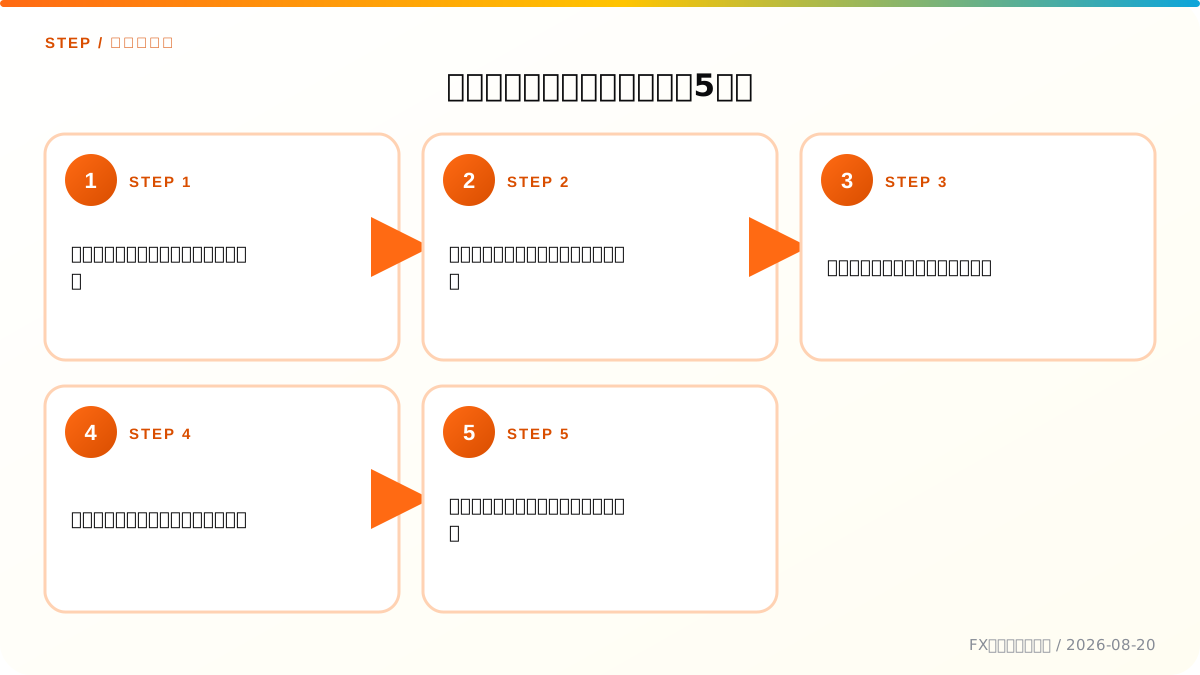
アプリの更新で、ボタンの位置、注文画面、利用できる機能が変わる場合があります。更新履歴と公式のお知らせを確認し、重要な変更があればデモで操作を再確認します。OSの更新後に通知や生体認証が想定どおり動くかも確認してください。
ログインできない、注文状態が分からないなどの問題が起きた場合に備え、公式サイト、サポート窓口、メンテナンス情報へアクセスする方法を確認しておきます。SNS上の非公式な案内だけで判断しません。
実取引へ進む前の最終確認
記事ごとの設定やルールを決めても、発注直前には口座の実際の表示を確認します。通貨ペア、売買方向、取引数量、注文種別、損切り価格、注文の有効期限を上から順に読みます。チャートで見ていた対象と注文画面の対象が同じか、数量欄に前回の値が残っていないかも確認してください。
必要証拠金を満たしていることは、その数量が自分に適していることを意味しません。損切りに達した場合の想定損失額を確認し、生活費や予定支出に影響しない範囲かを判断します。最小取引単位でも不安が残る場合は、実取引を見送り、デモで同じ操作を繰り返します。
| 最終確認 | 確認できた状態 | 確認できない場合 |
|---|---|---|
| 取引対象 | 通貨ペアと方向を説明できる | 注文画面を閉じて確認する |
| 取引数量 | 通貨数と損失額を把握した | 数量を下げるか見送る |
| 損切り | 価格と決済数量が入っている | 発注前に設定方法を確認する |
| 相場予定 | 指標や休場予定を確認した | 不確実なら取引しない |
| 操作環境 | 通信と認証に問題がない | 安定した環境へ移る |
想定外の状況では注文を増やさない
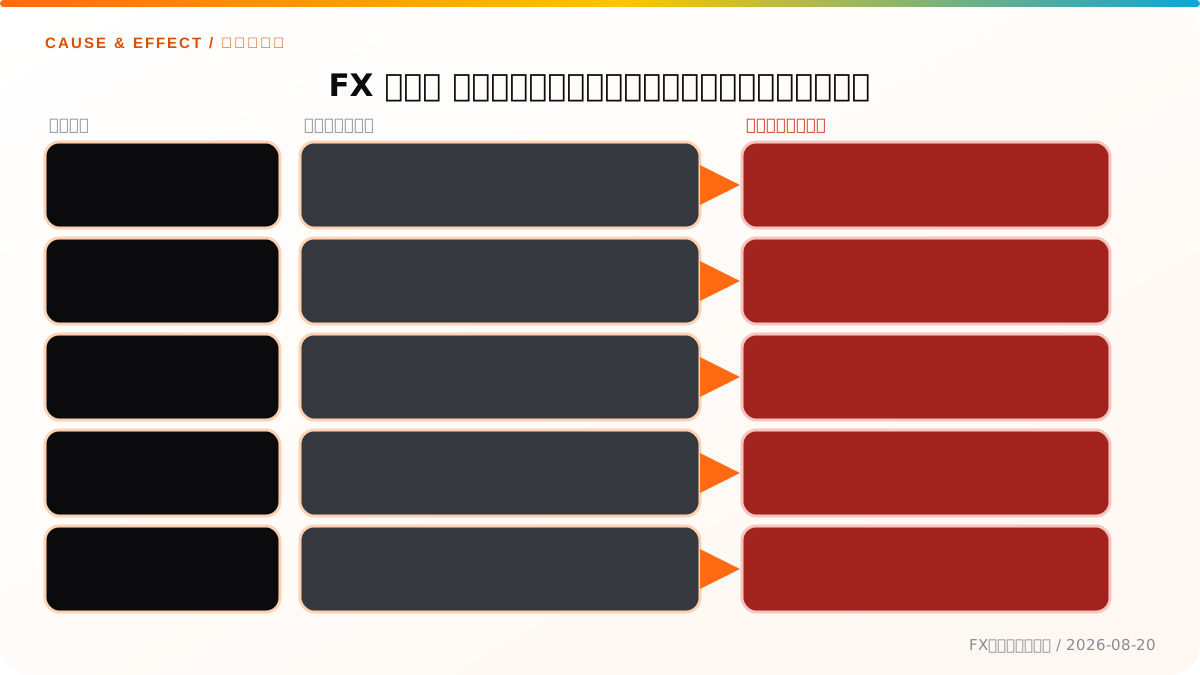
価格が急変した、スプレッドが普段より広く見える、注文結果が分からない、アプリへログインできないなど、想定外の状況では新規注文を重ねないことが重要です。まず公式のお知らせ、メンテナンス情報、注文履歴、建玉一覧を確認します。約定したか分からない状態で同じ注文を再送すると、意図しないポジションが増える可能性があります。
保有中の注文を変更・取消する場合も、対象の通貨ペア、決済数量、変更後の有効期限を確認します。具体的な操作方法は取引会社により異なります。ブログやSNSの画面だけを参考にせず、利用会社の公式操作ガイドとサポート情報を基準にしてください。
相場が動いているときに判断を急ぐ必要はありません。理解できない状態で取引しないことを、あらかじめ見送りルールに含めます。損失直後に取り戻したい、利益を逃したくないと感じた場合も、一度画面から離れ、取引記録を書いてから次の判断を行います。
取引後は計画と実際を比較する
決済後には、利益・損失の金額だけでなく、注文前に決めた条件を守れたかを確認します。日時、通貨ペア、売買方向、数量、注文理由、損切り、決済理由、実際の約定価格を残します。予定から変更した項目があれば、どの情報を見て変えたのかを書きます。
利益が出た取引でも、損切りを外した、数量を確認しなかった、偶然の急変で利益になった場合は改善が必要です。反対に損失が出ても、事前に決めた損切りで許容範囲に収められたなら、リスク管理の手順は実行できています。結果と行動を分けて評価してください。
- 注文前の計画を読み返す
- 注文履歴と決済結果を照合する
- 守れたルールと守れなかったルールを分ける
- 次回に直す行動を一つだけ決める
- 数回の結果だけで数量を急に増やさない
同じ確認項目で記録を続けると、特定の時間帯にミスが多い、損失後に計画外の注文が増えるなど、自分の傾向を見つけやすくなります。一度に多くのルールを変更せず、改善点を一つずつ試します。
最新の取引条件は公式情報で確認する
取引単位、注文機能、取引時間、スワップポイント、アプリの画面などは取引会社ごとに異なり、変更される場合があります。この記事では初心者が確認する考え方を整理していますが、実際の入力値や操作を固定するものではありません。取引前に利用会社の公式サイト、取引ルール、契約締結前交付書面、最新のお知らせを確認してください。
金融庁や金融先物取引業協会の注意喚起も読み、FXでは相場変動やレバレッジにより損失が生じ、状況によっては預けた証拠金を上回る損失となる可能性があることを理解します。理解できない用語や注文がある場合は、実資金を使わずデモで確認するか、取引を見送ります。
まとめ
FXアプリの初期設定では、安全なログイン、注文確認画面、通知、チャート、保有状況の見方を優先します。便利な機能をすべて有効にするより、注文前に内容を確認できる状態を作ることが大切です。操作に迷う項目はデモ取引で確認し、実取引を急がないようにしましょう。
よくある質問
注文確認画面は省略してもよいですか?
操作に慣れるまでは省略せず、通貨ペア、売買方向、数量を読み直す機会を残す方法があります。利用するアプリの設定と注意事項を公式情報で確認してください。
通知を多く設定すれば取引しやすくなりますか?
通知が多いほど取引しやすいとは限りません。計画外の判断を増やさないよう、最初は確認したい価格や情報に絞る考え方があります。
次に読む
この記事の更新・確認情報
- 情報の基準日
- 編集部による確認日
- 情報の変動性
- 中(サービス・制度の情報)
- 次回確認予定
- 一次情報の件数
- 2件(本文末の参考資料に記載)
金融庁は、外国為替証拠金取引について相場変動、金利変動、流動性、信用、システムなど複数のリスクを挙げています。 ロスカットは損失の拡大を抑える仕組みですが、急変時に証拠金を上回る損失が生じる可能性まで消すものではありません。 「ロスカットがあるから安全」と考えず、取引数量と損切りを先に決めてください。 出典:金融庁「いわゆる外国為替証拠金取引について」
本記事の制度・商品条件に関する記述は、上記の一次情報を基準にしています。一般的な説明と、利用中のFX会社が採用している商品仕様は別のものです。 Lotの定義、証拠金維持率、ロスカット水準、取引時間、スワップの付与方法などは会社ごとに異なる場合があります。 記事内の計算例は仕組みを理解するための仮定であり、現在の為替レートや特定の会社の取引条件を示すものではありません。
制度・取引条件は変更されます。取引前に、利用するFX会社の最新の契約締結前交付書面と取引ルールを確認してください。 編集方針は編集方針、広告の扱いは広告掲載方針で公開しています。